Mail7.X(設定):IMAP4S
IMAP4Sでの設定の説明です。POP3Sでの設定はこちら。
- Mailを起動します。

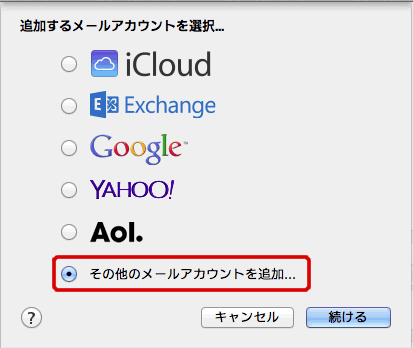
- 「その他のメールアカウントを追加」にチェックを入れ「続ける」ボタンをクリックします。
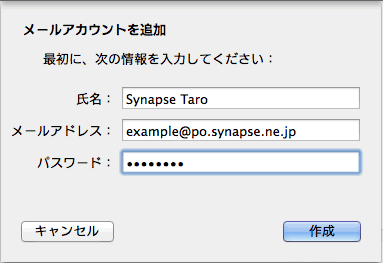
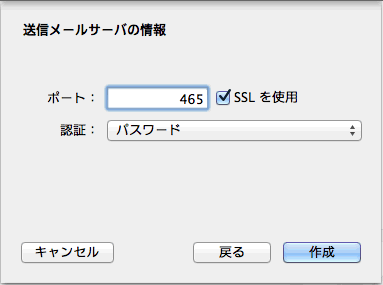
- 以下のように各項目を入力し「作成」ボタンをクリックします。
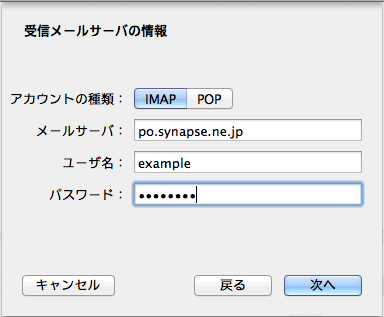
- 以下のように各項目を入力し「次へ」ボタンをクリックします。
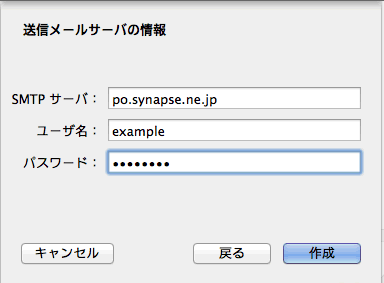
- 以下のように各項目を入力し「作成」ボタンをクリックします。
- 以下のように各項目を入力し「作成」ボタンをクリックします。
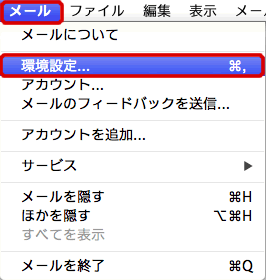
- メニューバーの「メール」→「環境設定」をクリックします。
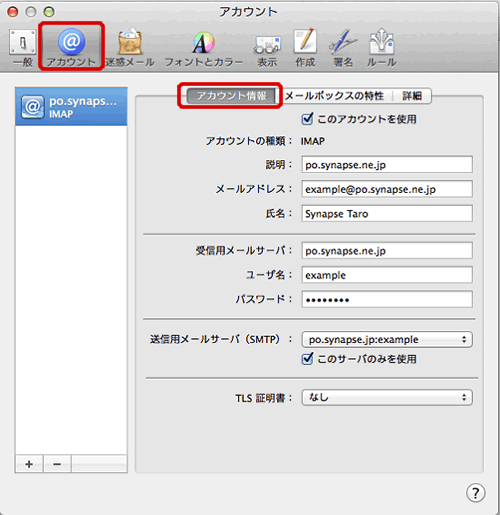
- 「アカウント」をクリックし、[アカウント情報]タブをクリックします。
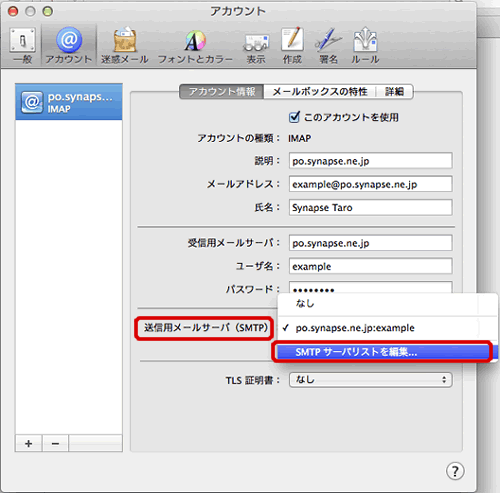
- 「送信用メールサーバ(SMTP)」→「SMTP サーバリストを編集」をクリックします。
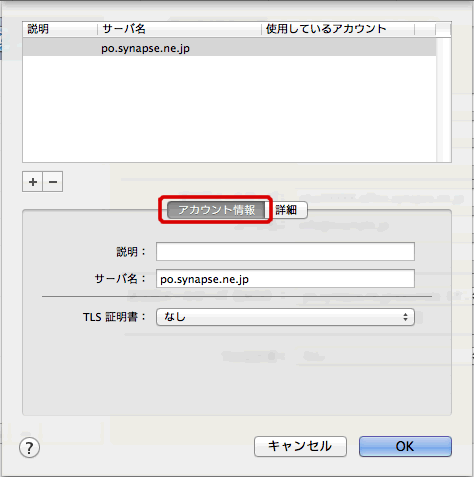
- [アカウント情報]タブをクリックし、以下のように各項目を入力します。
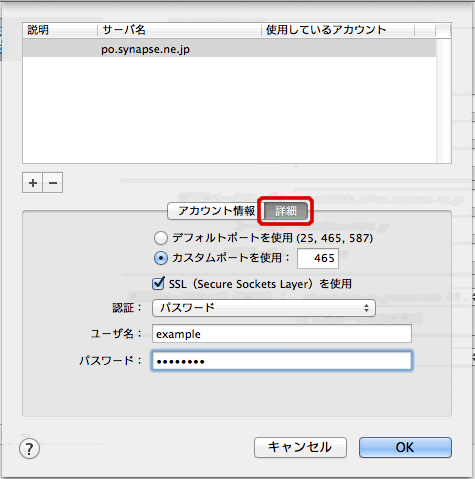
- [詳細]タブをクリックし、以下のように各項目を入力し「OK」をクリックします。
| 氏名 | 任意の名前を入力 ※ここで入力した名前は、メールを送信した際に [送信者名]として受信者に通知されます。 |
| メールアドレス | メールアドレスを入力 |
| パスワード | メールパスワードを入力 |
| アカウントの種類 | IMAP |
| メールサーバ | poXX.synapse.ne.jp メールアドレスの@より右側を入力 |
| ユーザー名 | メールアカウント名を入力 メールアドレスの@より左側を入力 |
| パスワード | メールパスワードを入力 |
| SMTPサーバ | poXX.synapse.ne.jp メールアドレスの@より右側を入力 |
| ユーザー名 | メールアカウント名を入力 メールアドレスの@より左側を入力 |
| パスワード | メールパスワードを入力 |
| ポート | 465 |
| SSLを使用 | チェックします |
| 認証 | パスワード |
| 説明 | 任意の名前を入力 |
| サーバ名 | poXX.synapse.ne.jp メールアドレスの@より右側を入力 |
| TLS証明書 | なし |
※XXは数字が入ります
| カスタムポートを使用 | 選択し(チェックし)465を入力 |
| SSL(Secure Sockets Layer)を使用 | チェックします |
| 認証 | パスワード |
| ユーザー名 | メールアカウント名を入力 メールアドレスの@より左側を入力 |
| パスワード | メールパスワードを入力 |
