迷惑メールフィルターの設定・変更・解除は、お客様サービスカウンターからお手続きいただけます。
お客様サービスカウンターへログインする
お客様サービスカウンターにアクセスし、契約IDと契約IDパスワードを入力してログインします。
迷惑メールフィルター設定画面を開く
- お客様サービスカウンターへ入室し、画面右上の「ご利用メニュー」をクリックします。
- 表示された「メニュー一覧」から、迷惑メールフィルターを利用したいメールアドレスが含まれるメニューを選択します。
- 「安心・安全サービス」の中にある「迷惑メールフィルター」をクリックします。
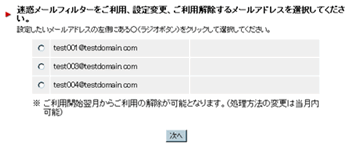
設定対象のメールアドレスを選択する
迷惑メールフィルターを設定または解除したいメールアドレスにチェックを入れ、「次へ」をクリックします。
迷惑メールの処理方法を選択する
以下の中から希望する処理方法を選択してください。
1. 件名にマークを付ける
迷惑メールの件名(Subject)に次の文字列を付加します。
[MEIWAKU]
2. メールヘッダに情報を付加する
迷惑メールのヘッダに次の情報を付加します。
X-SPAM: Spam
※ 上級者向けの設定です。
3. 迷惑メールを受信拒否する
迷惑メールと判断したメールを削除します。
※ 削除されたメールは復旧できません。
利用解除する場合
現在迷惑メールフィルターをご利用中で解除をご希望の場合は、「利用しない/利用解除する」を選択してください。
重要事項
お申し込み前に以下をご確認ください。
- 正常なメールを誤って迷惑メールとして判定する場合があります。
- 迷惑メールを正常なメールとして判定する場合があります。
- 迷惑メールの判定基準はシナプスが定めます。
- 迷惑メールと判断され削除されたメールは復旧できません。
内容を確認後、「重要事項に同意したうえで確認画面へ」をクリックしてください。
申込内容を確認する
設定内容に間違いがないことを確認し、「お申し込み」をクリックしてください。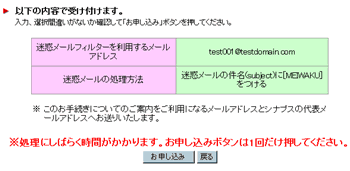
以上で手続きは完了です。
メールソフトでの振り分け設定
迷惑メールを自動振り分けしたい場合は、以下の設定例をご参照ください。
件名で振り分ける場合
- Outlookでの設定例
ヘッダ情報で振り分ける場合
- Thunderbirdでの設定例