シナプスの「迷惑メールフィルター」では、迷惑メールとして判定されたメールの件名(Subject)に「[MEIWAKU]」という文字列が付加されます。
Outlookの仕分けルールを設定することで、件名に「MEIWAKU」が含まれるメールを自動的に指定フォルダへ振り分けることができます。
※正常なメールを誤って迷惑メールとして判定する場合があります。
※迷惑メールを正常なメールとして判定する場合があります。
設定方法
Outlook2019で設定する場合
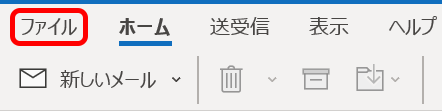
- Outlookを起動し、「ファイル」をクリックします。
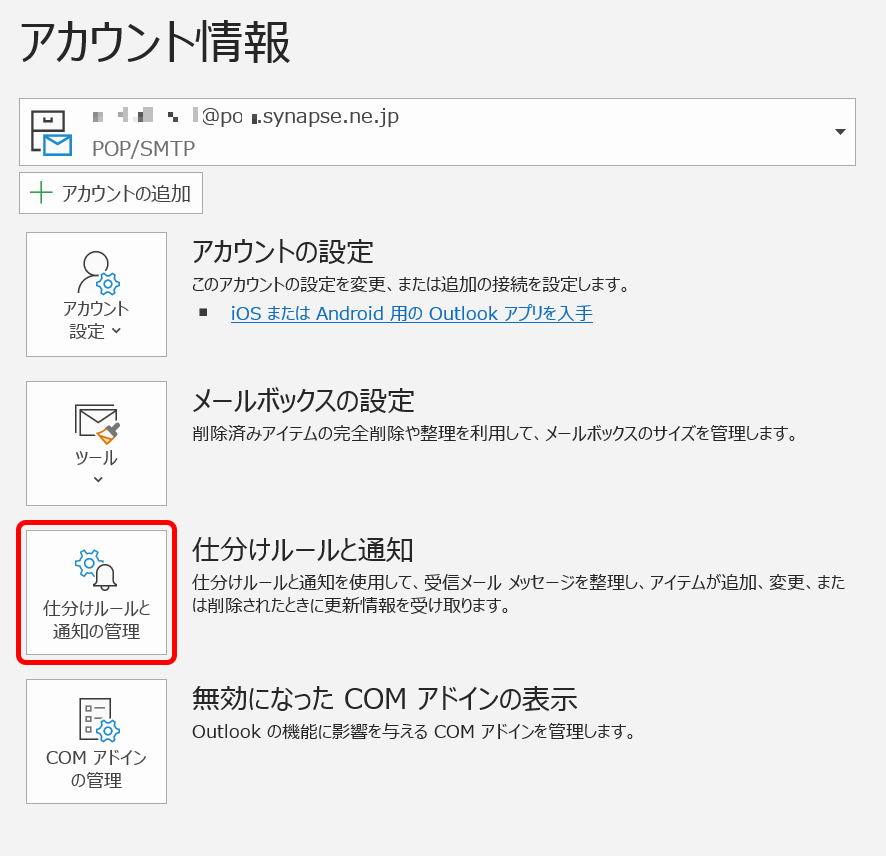
- 「仕分けルールと通知」をクリックします。
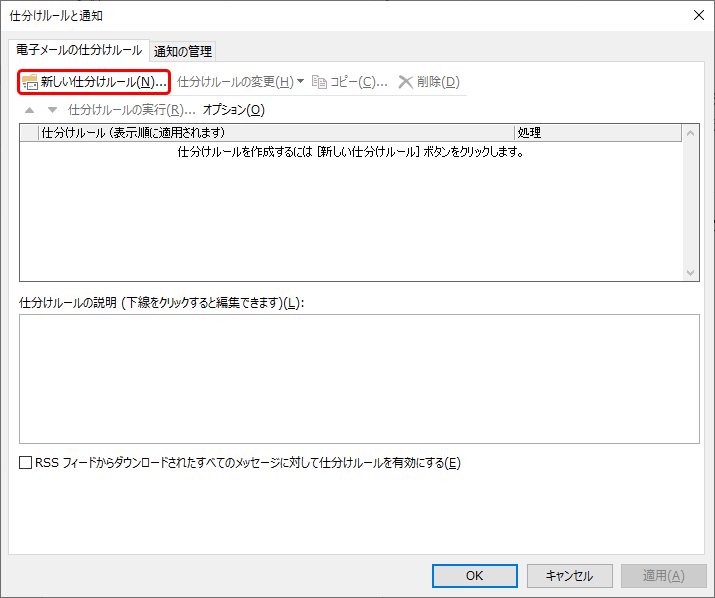
- 「新しい仕分けルール」をクリックします。
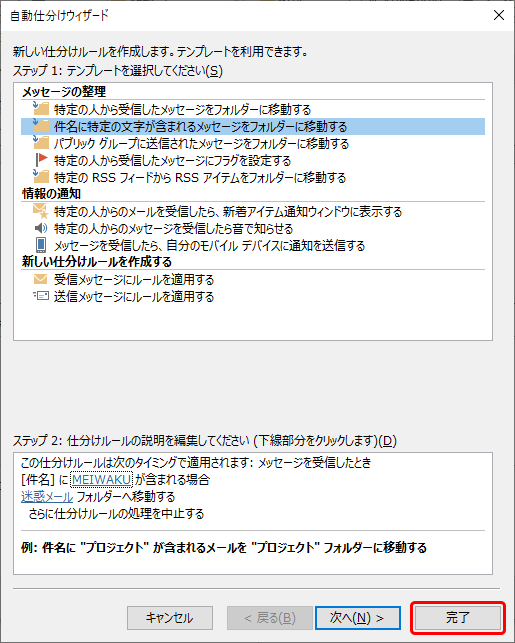
- 自動仕分けウィザードで「件名に特定の文字が含まれるメッセージをフォルダーに移動する」を選択し、「次へ」をクリックします。
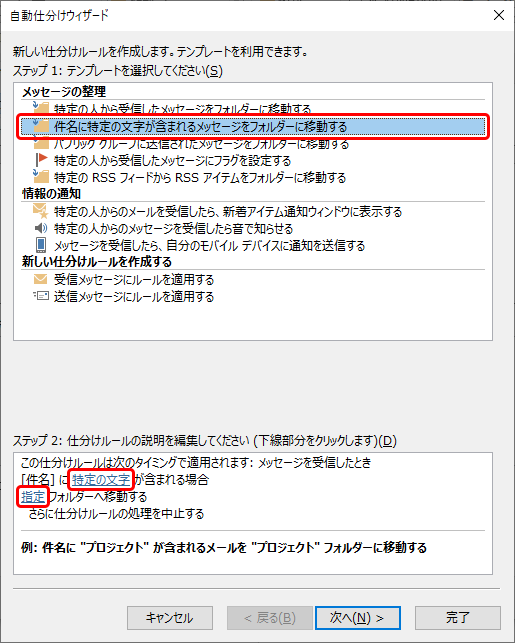
4-1.「仕分けルールの説明を編集してください」に表示されている「特定の文字」をクリックします。
4-2.「件名に含まれる文字」に「MEIWAKU」と入力し、「追加」をクリックしてから「OK」をクリックします。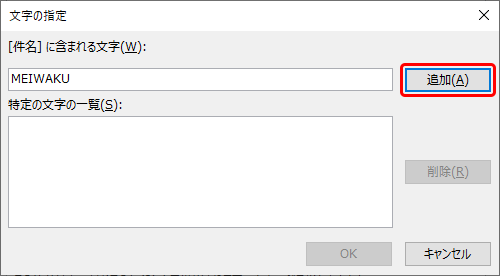
4-3.「指定」フォルダーをクリックし、迷惑メールを保存するフォルダーを選択して「OK」をクリックします。
※フォルダーが存在しない場合は、「新規作成」から作成してください。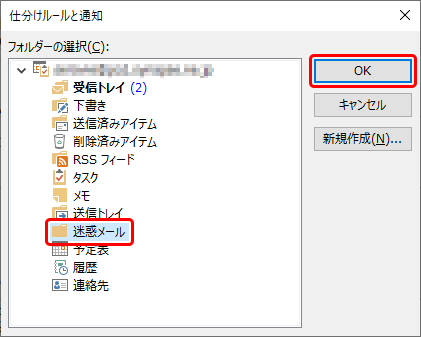
- 自動仕分けウィザードに戻り、「完了」をクリックします。
- 「OK」をクリックします。
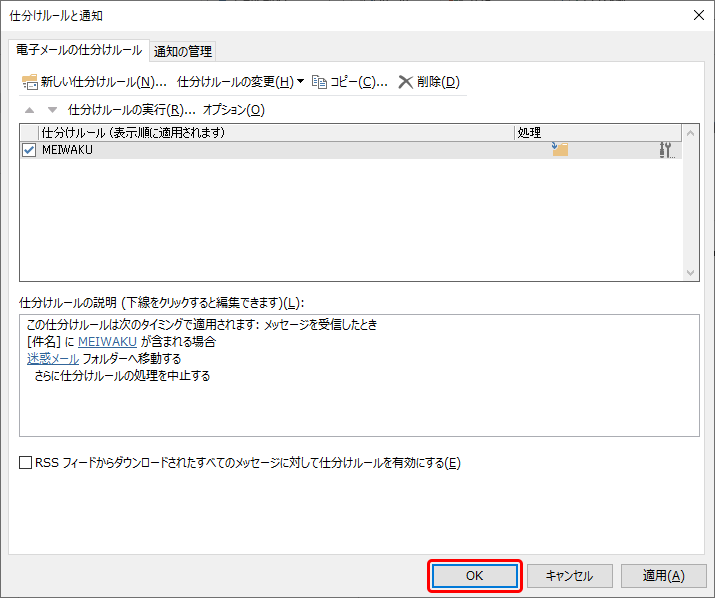
以上で、件名に「MEIWAKU」が含まれるメールを自動的に指定フォルダーへ振り分ける設定は完了です。