シナプスユーザのための無料WEBメール。パソコン・スマートフォンから安全・安心にお使いいただけます。

使い方(基本編)
ログイン
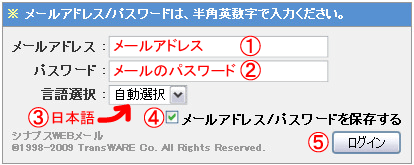
- メールアドレス
- お客様のメールアドレスを入力してください。
- パスワード
- 上記メールアドレスのパスワードを入力してください。
- 言語選択
- 通常は、日本語をお選びください。自動選択の場合、前回使用した言語になります。
- メールアドレス/パスワードを保存する
- チェックボックスをオンにした場合、次回以降のログインで、メールアドレス/パスワードの入力が不要になります。共用のパソコンでご利用の場合はチェックを外してください。
- ログイン
- シナプスWEBメールにログインできます。
ログアウト

ログインした状態で、画面右上の ログアウトボタンを押すと、ログアウトされます。
メニューの切り替え

- メールホーム
- シナプスからのお知らせやセミナー案内、メールボックス使用量などを表示します。
- メール受信
- メール一覧画面を表示します。
- メール作成
- メール作成画面を表示します。
- アドレス帳
- アドレス一覧画面を表示します。
- スケジューラ
- スケジュール一覧画面を表示します。
- ツール
- 各種設定やユーティリティを起動するツール画面を表示します。
ヘルプ
「 ヘルプアイコン」  をクリックすると、新しいウィンドウが開いて、ヘルプが表示されます。

メールホーム
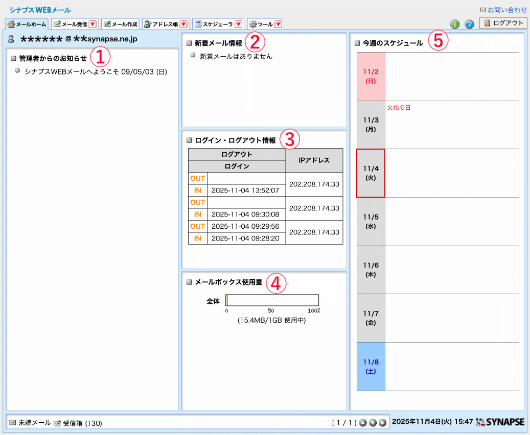
- 管理者からのお知らせ
- シナプスからの、シナプスWEBメールに関するお知らせです。
- 新着メール情報
- 新しいメールが届くと、このエリアで通知します。
- ログイン・ログアウト情報
- お客様がログイン・ログアウトした日時を表示します。
- メールボックス使用量
- 最大メール容量のうち、どのくらいの割合で利用しているかグラフ表示します。
- 今週のスケジュール
- お客様の入力したスケジュールを、1週間分表示します。
メール受信
「 メール受信」タブをクリックします。

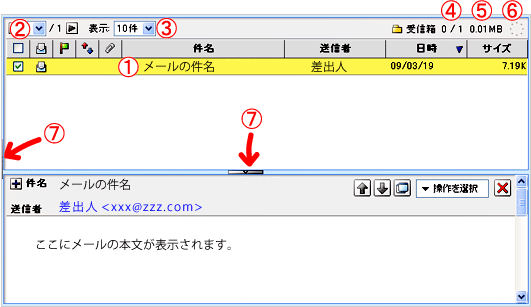
- メールボックス
- 受信したメールの件名が一覧で表示されます。メールを選択してなんらかの処理をおこなう場合は、チェックボックスをオン(行が黄色く変化)にします。
- ページ表示
- 「表示しているページ/総ページ数」を表し、三角アイコンをクリックするとページを切り替えることができます。
- 表示件数
- ページあたりの表示件数を設定します。
- 未読メール数/全メール数
- メールボックスにあるメールのうち、未読メールの数とすべてのメールの数を表示します。左が未読、右が全メール数です。
- フォルダサイズ
- フォルダ内にあるメールの合計サイズを表示します。
- 処理中インジケータ
- メールの受信やページ移動など、シナプスWEBメールがなんらかの処理をしているときに点滅 します。
点滅中は、他の操作はできません。 - レイアウト変更ボタン
- フォルダ一覧の表示/非表示およびメール本文の表示/非表示を切り替えます。
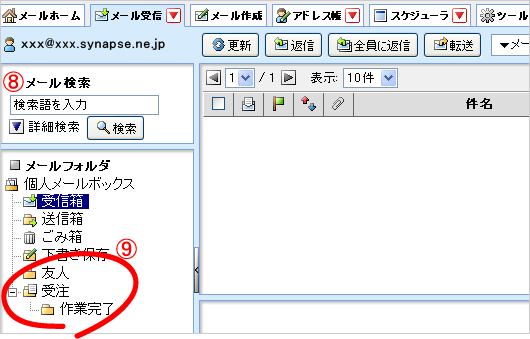
- メール検索
- キーワードを入力してメールを検索します。
- メールフォルダ
- メールボックス内のフォルダをツリー状に表示し、サブフォルダがあるフォルダには、
「+」「-」のアイコンが表示されます。フォルダ名の横に表示される数字は、そのフォルダ内の未読メール数です。
メール作成
「 メール作成」タブをクリックしますと別ウィンドウで、メール作成画面が開きます。


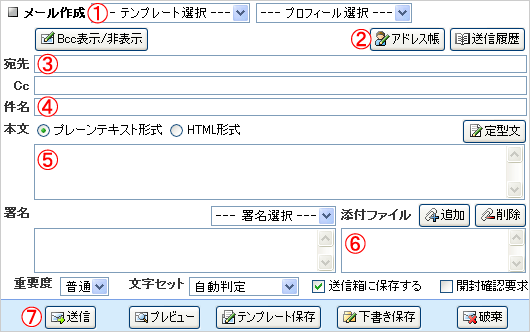
- テンプレート
- テンプレート化された宛先・署名・文字セットなどを呼び出します。
- アドレス帳
- アドレス帳を呼び出し、簡単な操作で宛先を指定できます。
- 宛先
- 宛先をTo, Cc, Bccのいずれかで指定します。複数アドレスは、コンマで区切ります。
- 件名
- メールの件名を入力します。件名が未入力のまま〈送信〉ボタンをクリックすると、確認メッセージが表示されます。
- 本文
- メール内容の記述欄です。英語が含まれる場合は、スペルチェックを行います。
- 添付ファイル
- 画像など添付ファイルが送れます。
- 送信
- メールを送信します。
アドレス帳
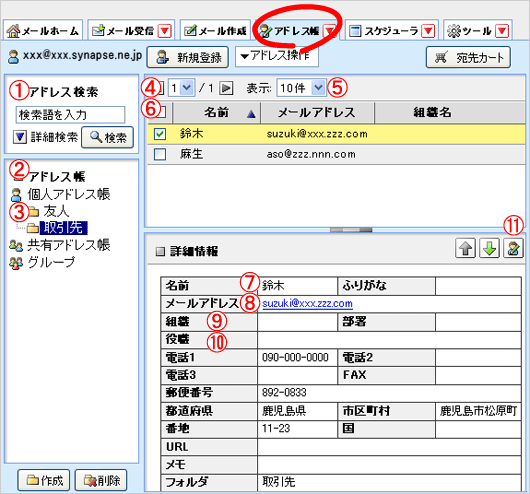
- アドレス検索
- キーワードを入力し、アドレスを検索します。
- アドレス一覧
- お客様により登録されたアドレスの一覧を表示します。
- アドレスフォルダ
- アドレス帳のフォルダおよびグループをツリー状に表示します。
- ページ表示
- 「表示しているページ/総ページ数」を表し、三角アイコンをクリックするとページを切り替えることができます。
- 表示件数
- ページあたりの表示件数を設定します。
- 一括選択
- 一覧画面に表示されているすべてのアドレスを選択します。
クリックするたびに、全メール選択と全メール選択解除が切り替わり、選択されたアドレスは、チェックが入ります。 - 名前
- アドレス帳に登録されている名前が表示されます。クリックすると、そのアドレスの詳細情報が下段に表示されます。
- メールアドレス
- アドレス帳に登録されているメールアドレスを表示します。
- 組織名
- アドレス帳に登録されている組織名を表示します。
- 役職名
- アドレス帳に登録されている役職名を表示します。(共有アドレス帳選択時のみ)
- メールアドレス編集
- アドレス一覧でアドレスを選択し、詳細情報に表示された編集アイコンをクリックすると、アドレスを編集できます。
スケジューラ
「 スケジューラ」タブをクリックしますとスケジュール作成画面が開きます。
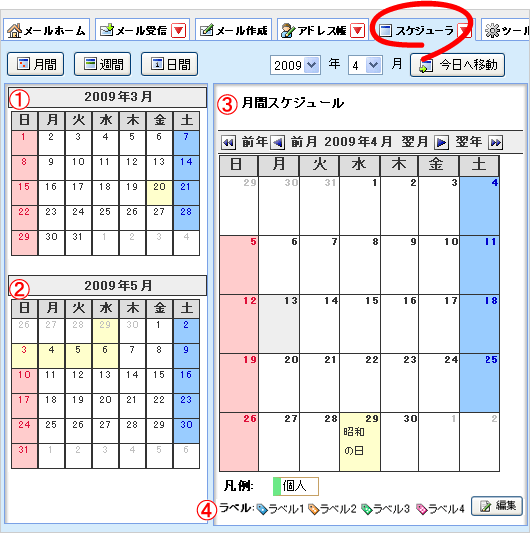
- 前月のカレンダー
- 前月のカレンダーを表示します。予定が登録されている日には「●」が表示されます。日付をクリックすると、右側にその月のスケジュールが表示されます。
- 翌月のカレンダー
- 翌月のカレンダーを表示します。予定が登録されている日には「●」が表示されます。日付をクリックすると、右側にその月のスケジュールが表示されます。
- カレンダー(月間スケジュール)
- 1ヶ月のカレンダー形式でスケジュールを表示します。日付枠内の空欄をクリックすると、新規スケジュール登録画面が表示されます。三角アイコンをクリックすると前月/次月または、前年/次年へ移動します。
- ラベル編集
- ラベル名編集画面を表示します。
使い方(詳細編)
シナプスWEBメールユーザーマニュアルを参照する
シナプスWEBメールのベースとなっているActive!Mailの操作説明書(PDF)をダウンロードし、ご参照ください。
 PDFファイルを表示、印刷するには、Adobe Reader(無料)が必要です。
シナプスWEBメールのパソコン版では以下の機能は提供しておりません。
ご了承ください。
- 1.1 メールに関する新機能:メールの条件付き自動転送
- 1.1 メールに関する新機能:Active! hunter との連携
- 1.2 アドレス帳に関する新機能:個人アドレス帳と共有アドレス帳をシームレスに管理(個人アドレス帳「CSV 形式」のエクスポート)
- 1.2 アドレス帳に関する新機能:個人アドレス帳と共有アドレス帳をシームレスに管理(共有アドレス帳のインポートとエクスポート)
- 1.4 スケジューラの新機能:個人スケジュールと共有スケジュール
- 1.6 モバイル版の新機能
- 3.3 メールの移動と振り分け・迷惑メール対策:学習型迷惑メールフィルタ
- 3.3 メールの移動と振り分け・迷惑メール対策:Active! hunter との連携
- 3.5 メールの自動転送
- 4.5 アドレス帳データのインポート・エクスポート:外部ファイルに一括して書き出す(「CSV 形式」のエクスポート)
- 6.3 モバイル設定
- 6.4 パスワード変更:モバイルパスワード
- 7.3 POP アカウント管理
- 7.6 転送
- 7.7 迷惑メール管理
- 7.8 迷惑メールフィルタ
- 8 携帯電話からシナプスWEBメールを利用する