■はじめに■
FFFTPをお持ちでない場合は、まず以下のサイトから無料ダウンロードを行って下さい。
FFFTP(フリーソフト) を利用した、ホームページのアップロード方法についての説明です。
■転送設定■
1.FFFTPを起動します。

2.ホスト一覧の画面が表示されますので、「新規ホスト(N)」をクリックします。
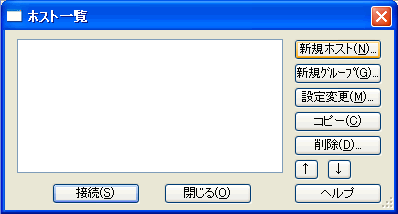
3.[基本]タブを選択し、以下のように各項目を入力します。
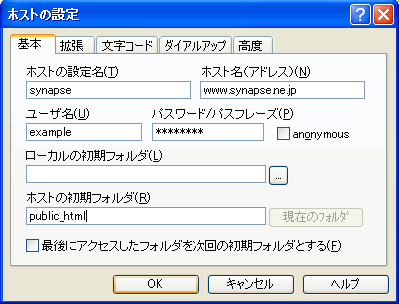
| ホストの設定名 | 任意の名前を入力します |
|---|---|
| ホスト名(アドレス) | wwwXX.synapse.ne.jp |
| ユーザー名(U) | ホームページアカウント名を入力します |
| パスワード/パスフレーズ(P) | ホームページパスワードを入力します |
| ローカルの初期フォルダ(L) | 入力する必要はありません(任意) |
| ホストの初期フォルダ(L) | public_html |
| 最後にアクセスしたフォルダを次回の初期フォルダとする(F) | チェックしません(任意) |
※XXは数字が入ります
※独自ドメインをご利用のお客様は、ホスト名に「お客様ドメイン名」を入力します
4.[拡張]タブを選択し、”PASVモードを使う(V)”にチェックを入れ「OK」ボタンをクリックします。
※この状態でFTPサーバーに接続できない場合は、チェックをはずしてください。
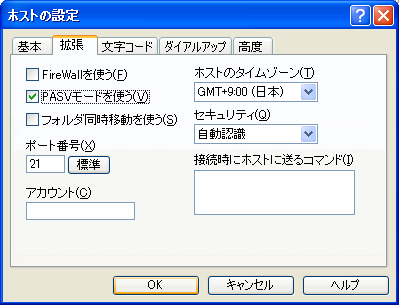
これで、FFFTPの設定は完了です。
■転送設定の確認■
1.FFFTPを起動します。
2.ホスト一覧の画面でSYNAPSEの設定を選択し「設定変更」をクリックします。
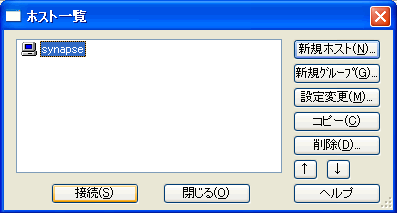
3.[基本]タブを選択し、以下の内容を確認します。
| ホストの設定名 | 任意の名前を入力します |
|---|---|
| ホスト名(アドレス) | wwwXX.synapse.ne.jp |
| ユーザー名(U) | ホームページアカウント名を入力します |
| パスワード/パスフレーズ(P) | ホームページパスワードを入力します |
| ローカルの初期フォルダ(L) | 入力する必要はありません(任意) |
| ホストの初期フォルダ(L) | public_html |
| 最後にアクセスしたフォルダを次回の初期フォルダとする(F) | チェックしません(任意) |
※XXは数字が入ります
※独自ドメインをご利用のお客様は、ホスト名に「お客様ドメイン名」を入力します
4.[拡張]タブを選択し、以下の内容を確認します。
| FireWallを使う(F) | チェックしません |
|---|---|
| PASVモードを使う(V) | チェックします |
| フォルダ同時移動を使う(S) | チェックしません |
| ポート番号(X) | 21 |
| アカウント(C) | 入力する必要はありません |
| ホストのタイムゾーン(T) | GMT+9:00(日本) |
| セキュリティ(Q) | 自動認識 |
| 接続時にホストに送るコマンド(T) | 入力する必要はありません |
※この状態でFTPサーバーに接続できない場合は、”PASVモードを使う(V)”のチェックをはずしてください
5.[文字コード]タブでは設定する項目ありません。
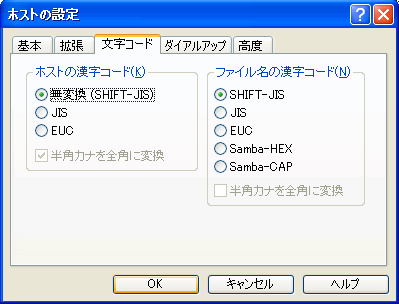
6.[ダイアルアップ]タブを選択します。
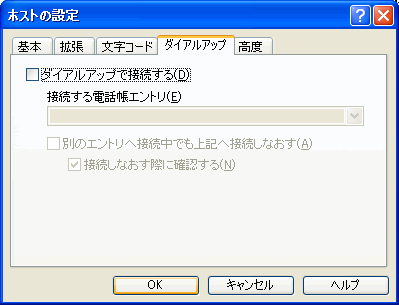
”ダイアルアップで接続する(D)”はチェックする必要はありませんが、ここはお客様の任意の 設定になります。
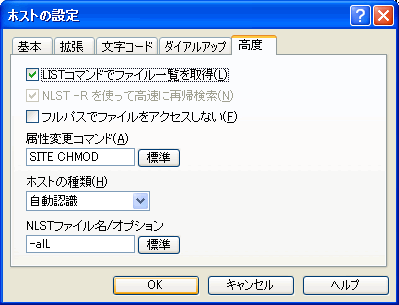
7.[高度]タブでは設定する項目ありません。
■アップロード方法■
1.FFFTPを起動します。
2.ホスト一覧の画面でSYNAPSEの設定を選択し「接続」をクリックします。
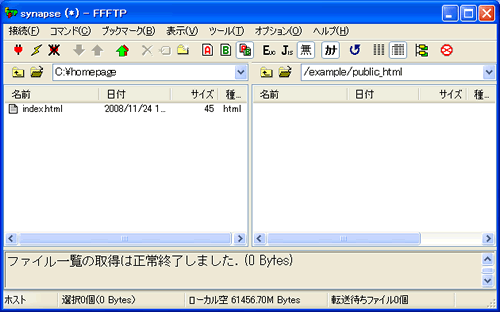
3.接続が成功すると下図のように表示されます。
※画面右側の表示が「/ホームページアカウント名/public_html」となっていることをご確認ください。
4.転送するファイルを選択し、「アップロードボタン」をクリックします。
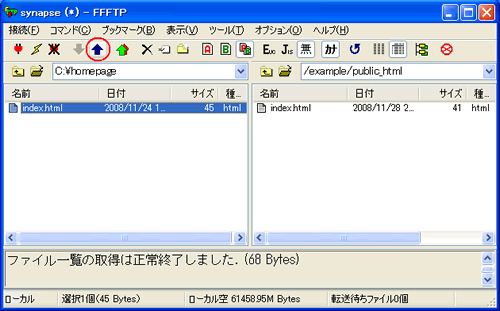
5.画面右側にアップロードしたファイルが表示されたらファイル転送は成功です。
■アップロードしたファイルの削除方法■
1.FFFTPを起動します。
2.ホスト一覧の画面でSYNAPSEの設定を選択し「接続」をクリックします。
3.画面右側から削除するファイルを選択し、「削除」ボタンをクリックします。
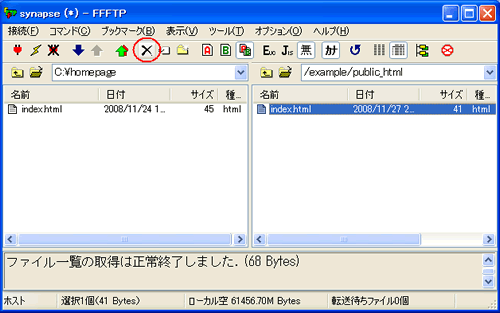
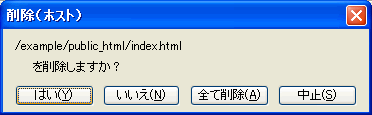
4.「はい(Y)」をクリックすると削除できます。